

Dans cet article · 6 sections
Atelier avancé : bobines, entretien et calibration
Notice de 3D.Rodeo 1.6.3. Retour au manuel.
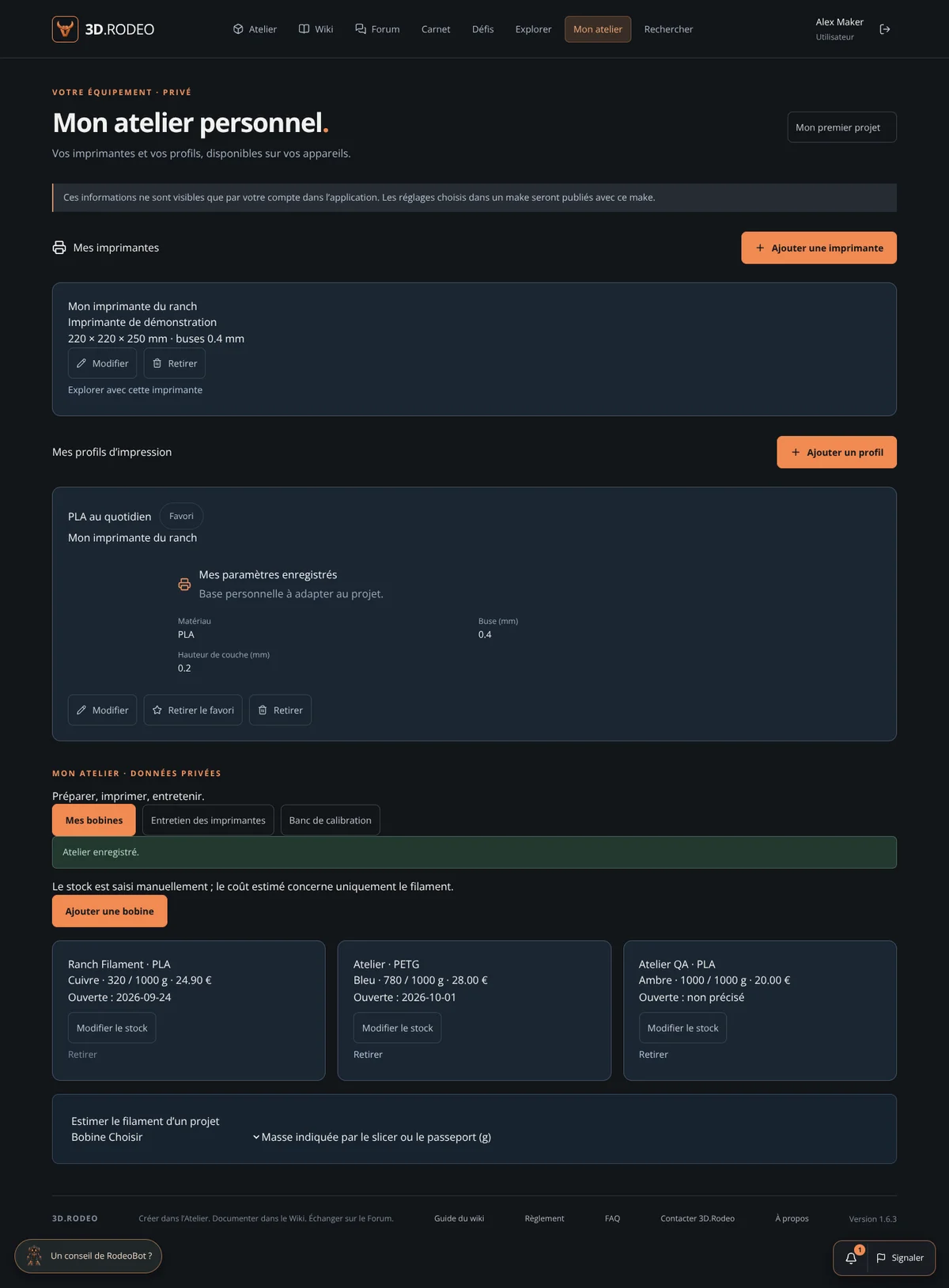
Mes bobines
Ouvrez Mon atelier, puis Mes bobines. Ajoutez la marque, le matériau, la couleur, le poids initial, le poids restant, le prix et la date d’ouverture. Le stock reste privé et se met à jour manuellement. Une bobine associée à une calibration ne peut être retirée avant cette calibration.
Dans un projet, l’onglet Préparer et comparer permet de choisir votre bobine. La masse est reprise du passeport quand elle est renseignée ; remplacez-la par l’estimation de votre slicer pour votre impression. Le coût est prix de la bobine × masse du projet / poids initial. Il exclut l’électricité, les consommables et les échecs. Un avertissement apparaît lorsque la masse dépasse le stock restant.
Entretien des imprimantes
Sélectionnez Entretien des imprimantes, puis Consigner une intervention. Choisissez l’imprimante et le type : nettoyage, lubrification, changement de buse, incident ou autre. Notez la date et, si nécessaire, une prochaine échéance. Les échéances atteintes sont signalées dans le journal et dans les notifications lors de l’utilisation de l’application. Un rappel n’est pas un diagnostic automatique de la machine.
Banc de calibration
Ajoutez d’abord une imprimante et une bobine. Commencer une calibration ouvre un parcours pour la température, la rétraction, le débit ou la première couche. Suivez les étapes proposées en utilisant les tests et limites du fabricant et de votre slicer. Enregistrez la valeur réellement retenue, la buse, vos observations et le profil associé. L’association ne remplace pas les réglages du profil : reportez volontairement les réglages validés dans celui-ci.
Recherche globale
Le lien Rechercher couvre les titres et textes des projets, les pages wiki actives et les sujets/réponses du forum. Les espaces interdits à votre grade sont exclus. Au maximum 20 résultats par espace sont affichés ; précisez votre recherche si nécessaire.
Dossier PDF
Dans Préparer et comparer, Télécharger le dossier PDF exporte la couverture, le concept, les étapes illustrées, pièces et outils, versions sélectionnées, réglages renseignés, licence, crédits et QR vers le projet. Les STL ne sont pas incorporés. Un passeport archivé n’est accessible dans le PDF qu’aux personnes autorisées à modifier le projet.
Comparer deux STL
Choisissez les versions A et B dans Préparer et comparer, puis lancez la comparaison. Le cuivre représente A, le bleu représente B. Les deux vues utilisent la même caméra et la même échelle. Glissez pour tourner, zoomez et utilisez Recentrer les deux modèles. Le tableau montre les dimensions X/Y/Z et l’écart B − A. Les unités STL sont généralement des mm ; l’application ne réalise pas de soustraction de maillages ni de validation mécanique.