

Dans cet article · 8 sections
Découvrir, fabriquer et contribuer — nouveautés 1.9
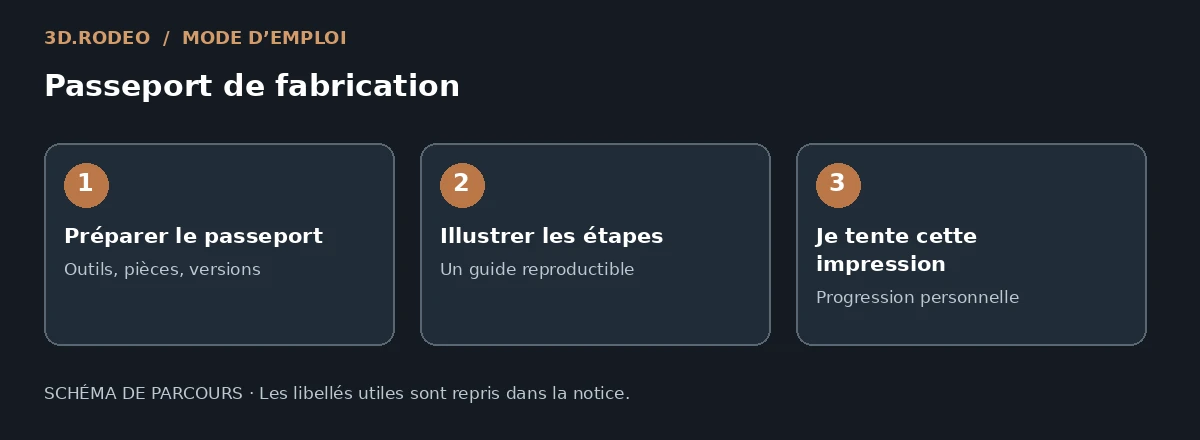
Schéma du parcours de fabrication, pas une capture des nouveaux écrans.
Montrer un projet aux visiteurs
Dans votre projet, ouvrez Collaborer et publier. Le responsable ou un administrateur peut publier une fiche publique avec concept, détails, photos, passeport actuel et crédits. Par défaut, les projets restent dans l’espace des membres. Une seconde case partage la dernière version de chaque STL ou 3MF : ces modèles deviennent alors visualisables et téléchargeables sans connexion. Confirmez les droits et accords nécessaires.
Une suspension ou un archivage masque la fiche et ses ressources sur le serveur. Les copies déjà téléchargées et celles des moteurs de recherche ne peuvent pas être rappelées. Les discussions, brouillons et carnets restent dans leurs espaces habituels.
Trouver une fabrication adaptée
Dans Explorer, utilisez Que fabriquer aujourd’hui ?. Choisissez machine, bobine et temps disponible. Chaque suggestion explique ce qui correspond et ce qui reste à vérifier. Les lots actifs du planning sont déduits du stock disponible pour les suggestions. Vérifiez les marges et l’orientation dans votre logiciel ; les dimensions renseignées ne garantissent pas la fabrication.
Comparer les essais
Dans Makes → Comparer les retours de fabrication, choisissez machine, matériau, version ou résultat. Les chiffres indiquent combien d’essais et de makers sont concernés. Sélectionnez deux essais pour comparer leurs versions, réglages et difficultés. Les bilans sont déclarés par les membres ; un faible nombre d’essais ne constitue pas une validation de profil.
Inspecter un modèle
Dans Fichiers et vue 3D → Inspecter le modèle, masquez des pièces, choisissez une coupe X/Y/Z et sa position ou mesurez entre deux points. Les unités 3MF sont converties en mm ; vérifiez les unités des STL. Un membre peut annoter un point : son commentaire reste lié à la version choisie. Ces outils ne modifient pas le fichier original et nécessitent WebGL.
Collaborer
Le responsable invite un membre inscrit comme contributeur ou éditeur. L’invitation apparaît dans le projet et dans le planning du destinataire ; elle doit être acceptée.
Le contributeur soumet une proposition de présentation à valider. L’éditeur peut aussi modifier directement les contenus et fichiers. Le responsable conserve la gestion des invitations, de la licence et de la fiche publique. Une proposition fondée sur une ancienne révision ne remplace jamais une présentation plus récente. L’historique permet de restaurer une présentation ; les versions des fichiers gardent leur propre historique.
Organiser des lots
Ouvrez Mon planning ou Préparer et comparer → Prévoir une fabrication. Indiquez quantité, machine, bobine et date. Les estimations sont par exemplaire ; les mesures réelles concernent tout le lot. Les besoins de matière sont regroupés par bobine. Le poids réel restant se met à jour dans Mon atelier après fabrication : une réservation ne le débite pas automatiquement.
Emporter le passeport
Dans Préparer et comparer, choisissez Enregistrer hors connexion, puis ouvrez Mes passeports hors connexion. La copie contient le guide et ses illustrations, avec un maximum de vingt projets sur l’appareil. Les cases d’étape restent locales. Notes et photos rejoignent votre carnet personnel au retour du réseau, avec une session active du même compte.
En cas de conflit, comparez les notes locales et le carnet en ligne, puis choisissez le texte à synchroniser. Les opérations répétées ne créent pas de photo en double. Vous pouvez télécharger vos notes avant de retirer une copie.
La copie est accessible aux personnes qui utilisent cet appareil. La déconnexion l’efface, ainsi que les notes et photos non synchronisées. Utilisez un navigateur compatible et HTTPS. Le téléchargement du passeport n’emporte pas les fichiers de fabrication et ne remplace pas une sauvegarde.
Poser une question à RodeoBot
Ouvrez RodeoBot depuis le menu ou les conseils. La recherche retrouve des passages pertinents du wiki et du projet courant, avec des liens vers leurs sources. Elle fonctionne sur le serveur de 3D.Rodeo, sans service d’IA externe. Elle assemble des extraits et signale les informations manquantes ; les questions ne sont pas conservées.