

Dans cet article · 4 sections
Explorer par contraintes
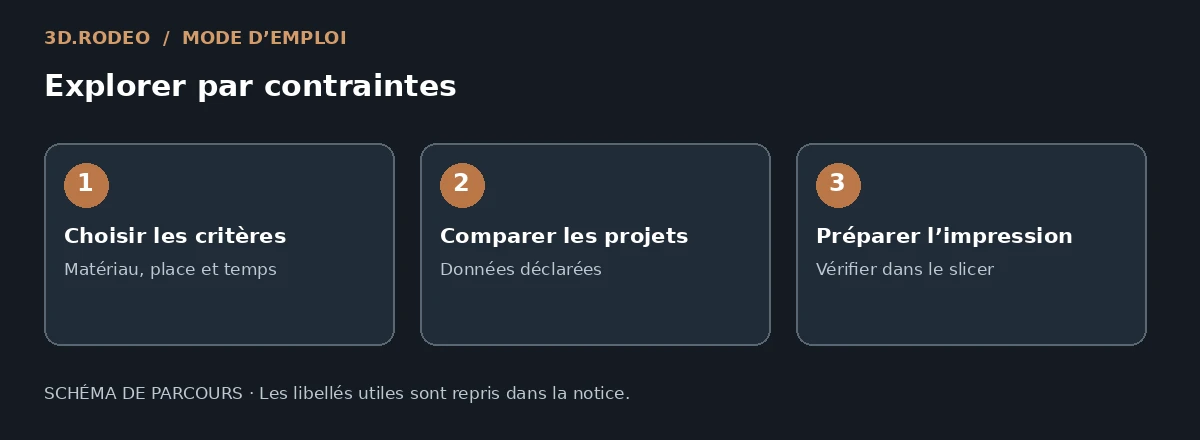
Illustration de parcours, pas une capture d’écran.
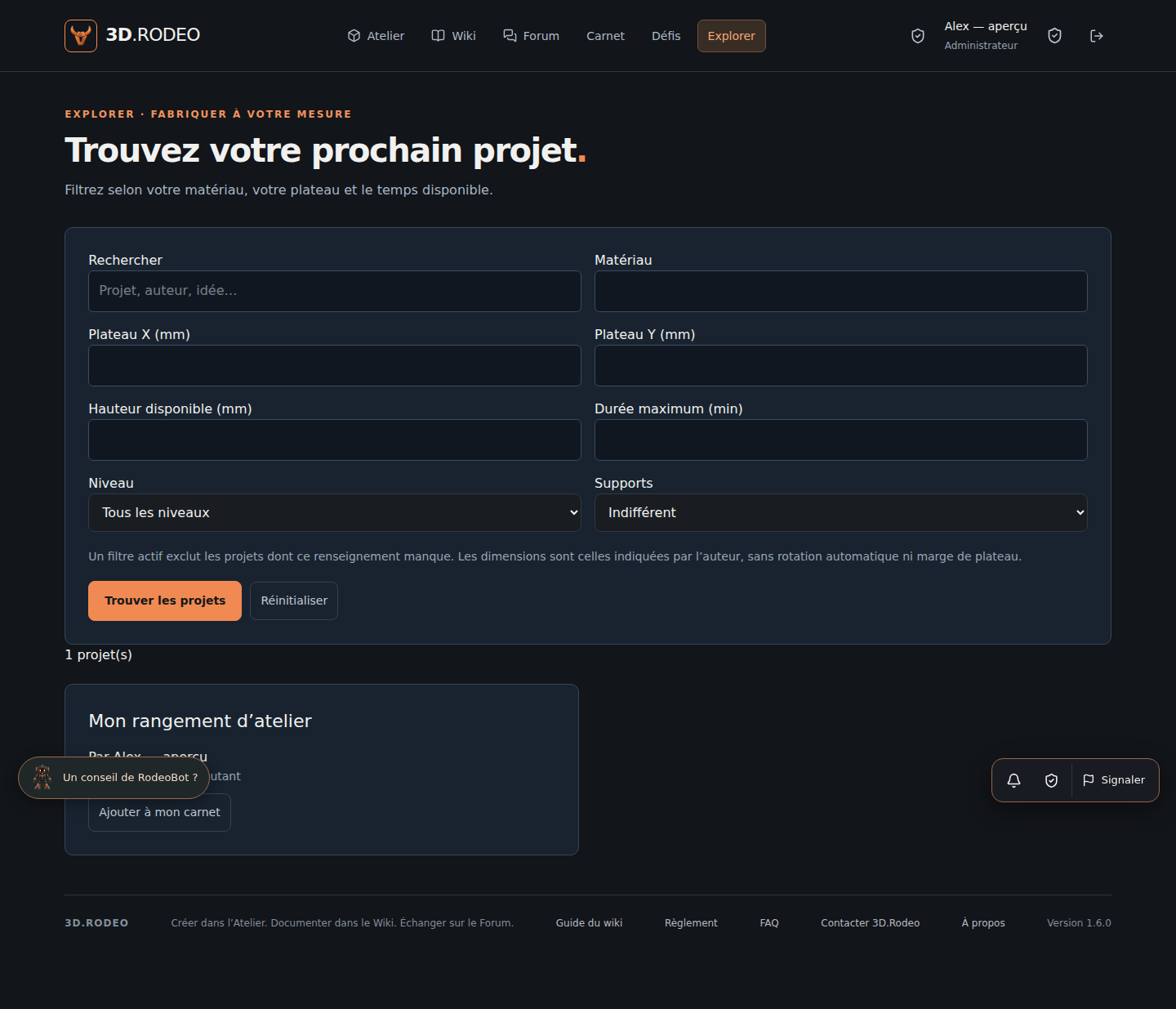
Capture de démonstration : les noms, projets et participations sont fictifs.
Rechercher
Ouvrez Explorer. Combinez le texte, le matériau, les dimensions X/Y/Z disponibles, la durée maximum, le niveau et le besoin de supports. Un champ vide ne limite pas ce critère.
- Commencez par un ou deux critères essentiels.
- Consultez les projets proposés et ouvrez leurs Contraintes, Impression et Passeport.
- Ajoutez le projet au carnet si vous souhaitez préparer un essai.
- Réinitialisez ou élargissez les filtres si vous ne trouvez rien.
Comprendre un résultat absent
Un projet sans renseignement pour un critère actif est écarté. L’absence d’un résultat ne signifie donc pas forcément que le modèle est incompatible : ses données peuvent simplement être incomplètes.
Les dimensions ne sont pas calculées avec une rotation automatique du modèle. La durée dépend de l’estimation publiée ; les réglages de votre slicer peuvent produire un temps différent. Prévoyez vos marges et votre placement avant l’impression.
Pour les créateurs
Complétez Contraintes avec des valeurs vérifiées et actualisez-les si la géométrie change. Décrivez les estimations et les limites dans le passeport.
Repère sur mobile
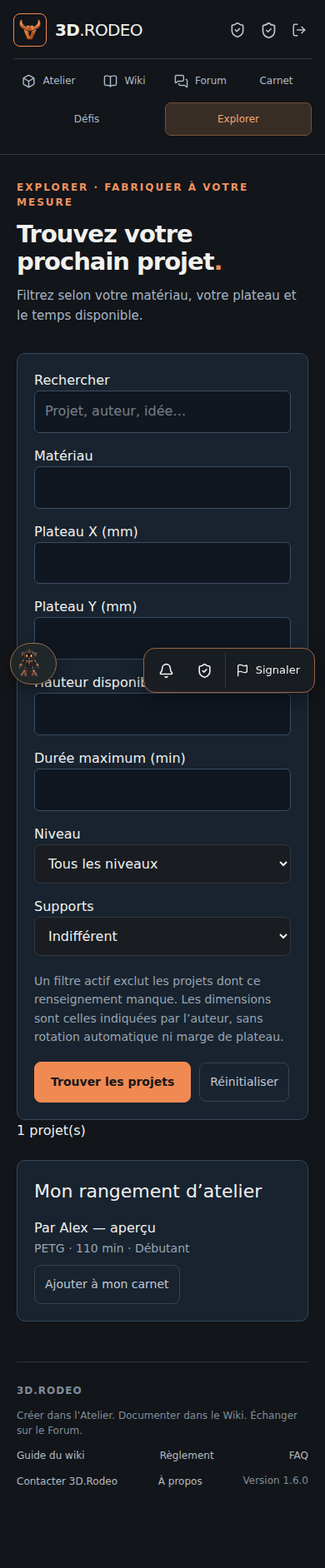
Capture de démonstration sur mobile ; données fictives.
Retour au manuel d’utilisation · Historique de l’application