

Dans cet article · 5 sections
Fichiers STL et mises à jour
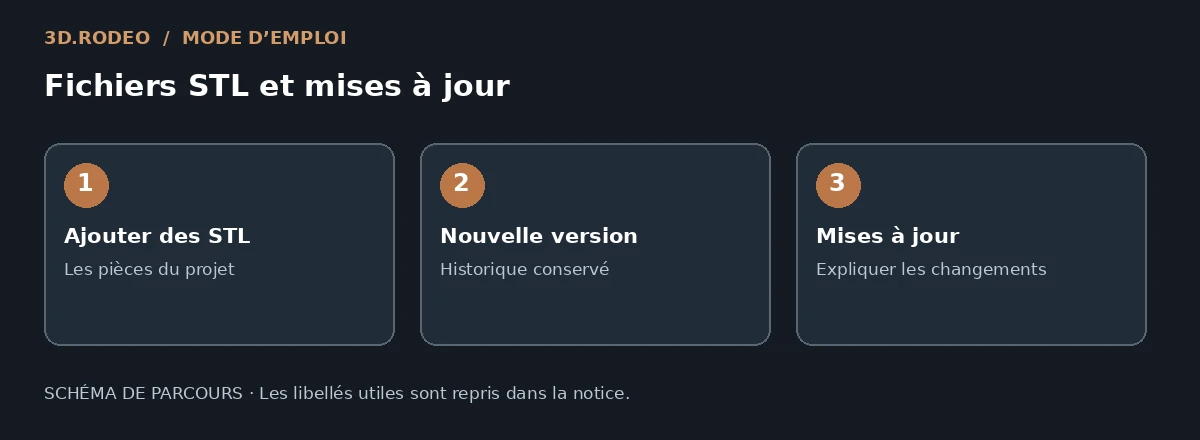
Illustration de parcours, pas une capture d’écran.
Ajouter une pièce
Dans un projet modifiable, cliquez sur Ajouter des STL. Suivez le formulaire pour sélectionner les fichiers et fournir leurs informations de version. Donnez des noms qui distinguent les pièces, par exemple « support » et « couvercle ».
Remplacer une version sans perdre l’historique
- Dans Fichiers, sélectionnez la pièce dans la colonne latérale.
- Cliquez sur Nouvelle version, choisissez le nouveau STL et indiquez le numéro et les notes.
- Après enregistrement, vérifiez la dernière version et les anciennes dans Historique des versions.
La version sélectionnée détermine le modèle affiché et le fichier Télécharger. Une version ancienne est signalée. Vérifiez donc le numéro avant de lancer une fabrication.
Manipuler la vue 3D
Glissez pour tourner, pincez sur mobile pour zoomer, utilisez Recentrer pour revenir au modèle et le bouton de maillage pour changer l’affichage. La visualisation facilite l’examen ; elle ne remplace pas les vérifications du slicer.
Commenter au bon endroit
Les commentaires sous un fichier concernent la version sélectionnée. Utilisez Discussion pour une question concernant l’ensemble du projet. Citez la version et vos conditions d’essai.
Tenir le journal du projet
Dans Mises à jour, l’auteur ou un administrateur publie une note avec un numéro de version, les modifications et une date ou À venir. Une note « À venir » est une intention, pas un STL déjà disponible.
Ne confondez pas le numéro de version d’un fichier, celui d’une note du projet et celui de l’application affiché en pied de page.
Retour au manuel d’utilisation · Historique de l’application