
Dans cet article · 5 sections
Mon atelier personnel
Notice pour 3D.Rodeo 1.6.1 · Sommaire.
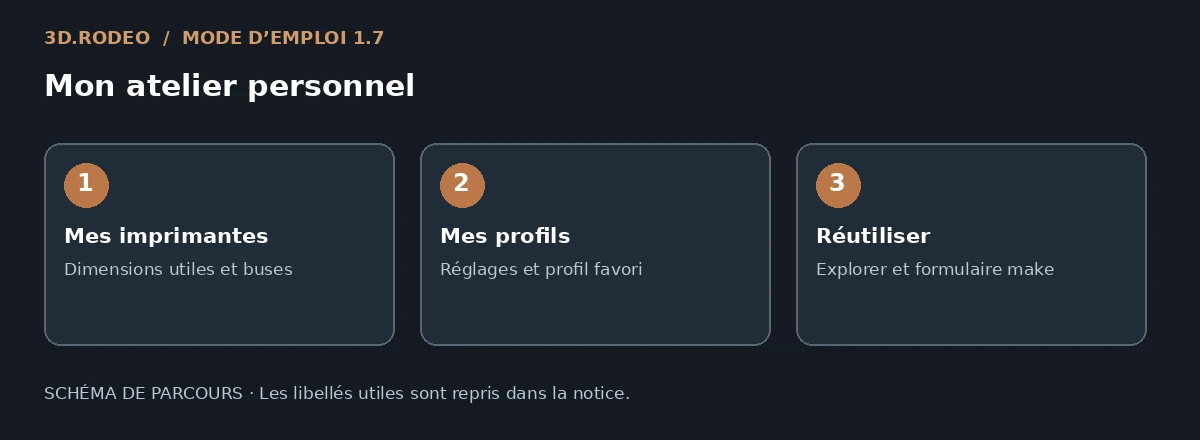
Schéma de parcours, pas une capture d’écran.
Un espace privé
Ouvrez Mon atelier dans la navigation ou Mon atelier personnel depuis l’Atelier. Vos imprimantes et profils suivent votre compte sur vos appareils. Ils ne sont pas consultables dans les outils administrateurs de l’application.
Enregistrer une imprimante
Cliquez sur Ajouter une imprimante, donnez un nom, une marque/modèle et les dimensions réellement utilisables X/Y/Z en mm. Les dimensions inconnues restent vides. Indiquez les diamètres de buses séparés par des espaces, par exemple 0.4 0.6, puis enregistrez. Vous pouvez garder jusqu’à 20 imprimantes et 10 diamètres par imprimante.
Créer un profil personnel
Cliquez sur Ajouter un profil, nommez-le et choisissez éventuellement une imprimante. Cochez uniquement les réglages connus, renseignez leurs valeurs puis Enregistrer le profil. Au moins un réglage est nécessaire ; 30 profils maximum sont autorisés. Profil favori sélectionne le profil proposé en premier dans le formulaire de make, sans l’appliquer automatiquement.
Réutiliser sans doubles saisies
- Explorer avec cette imprimante reprend les dimensions connues. Les filtres restent modifiables ; vérifiez les marges et l’orientation dans le slicer.
- Dans un nouveau make, choisissez le profil sous Mes réglages personnels, puis Appliquer ce profil. Seuls ses champs enregistrés remplacent les valeurs du formulaire. Vérifiez tous les réglages avant publication.
- Les recommandations du projet ne changent pas. Les différences avec leur référence restent visibles dans le make.
Les réglages copiés dans un make deviennent visibles avec ce make. Modifier ou supprimer votre profil ensuite ne change pas les makes déjà publiés. Pour retirer une imprimante utilisée par un profil, réaffectez ou retirez d’abord les profils concernés.
En cas de conflit
Si un autre appareil a modifié votre atelier, l’enregistrement est refusé. Conservez votre saisie utile puis rechargez avant de reporter les changements. Aucun remplacement silencieux n’est effectué.
Suite : Mon premier projet.