

Dans cet article · 4 sections
Notifications, brouillons et RodeoBot
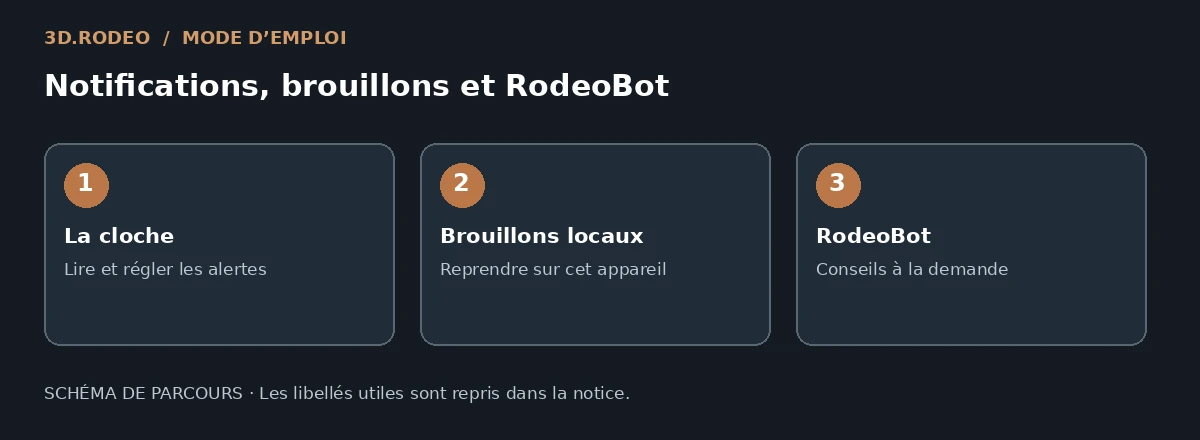
Illustration de parcours, pas une capture d’écran.
Notifications internes
La cloche affiche le nombre de notifications non lues. Ouvrez la liste pour rejoindre le contenu concerné et marquer une notification ou l’ensemble comme lu.
Les alertes concernent notamment les contributions sur vos projets, les discussions suivies ou auxquelles vous avez participé, les articles wiki suivis, les mentions, les messages administratifs et le traitement de vos signalements. Vos propres actions ne vous notifient pas.
Dans Préférences, choisissez les catégories proposées. Les messages administratifs et le suivi des signalements restent activés. Ne plus suivre coupe les alertes d’un contenu ; les mentions ont un réglage distinct. Une notification ne donne aucun droit supplémentaire sur le contenu.
Push sur un appareil
Dans Préférences → Notifications sur cet appareil, demandez volontairement l’autorisation si l’administration a activé ce service. Choisissez le rythme proposé et désactivez l’appareil ou tous vos appareils si souhaité. Les notifications internes fonctionnent même sans push.
Sur iPhone/iPad compatibles (iOS/iPadOS 16.4 minimum), ajoutez le site à l’écran d’accueil et ouvrez-le depuis son icône. Une autorisation refusée se règle dans le navigateur ou le système. Les alertes d’écran verrouillé restent générales ; ouvrez l’application pour lire le message.
Brouillons automatiques
Les éditeurs concernés (wiki, forum, commentaires et formulaire de projet) sauvegardent localement après une pause ou un départ de page. Restaurer le brouillon reprend volontairement la copie disponible. Vérifiez la version actuelle avant publication.
Ces brouillons sont propres au compte et à l’appareil : ils ne sont pas synchronisés. Ils expirent après 30 jours et sont effacés à la déconnexion, après publication réussie ou par la commande dédiée. Les mots de passe et codes ne sont pas sauvegardés. Un message indique si le stockage est indisponible.
Un conseil de RodeoBot
Ouvrez sa petite commande de conseil. La carte s’adapte à la page ou à l’onglet du projet. Fermez-la, désactivez les conseils sur cet appareil ou réactivez-les quand vous le souhaitez.
RodeoBot propose des conseils préparés : il n’analyse pas votre modèle avec une IA externe, ne remplace pas votre slicer et ne déclenche aucun son automatiquement.
Retour au manuel d’utilisation · Historique de l’application