

Dans cet article · 4 sections
Makes : partager son résultat
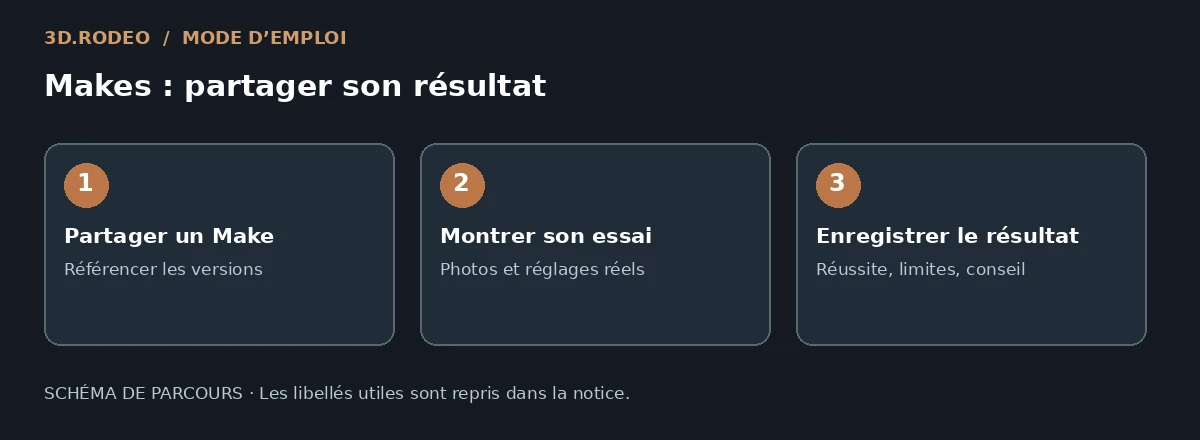
Illustration de parcours, pas une capture d’écran.
Avant la publication
Un make est votre réalisation d’un projet, pas une copie de sa fiche. Le projet doit disposer d’un premier STL pour référencer les versions utilisées.
Publier une réalisation
- Ouvrez Makes puis Partager un Make.
- Décrivez votre retour d’expérience : machine, conditions et résultat observable.
- Sélectionnez les versions effectivement utilisées pour chaque pièce ; laissez Non utilisé pour les autres.
- Vérifiez le profil d’impression prérempli et changez les valeurs qui diffèrent de votre essai.
- Renseignez le résultat : non renseigné, réussite, réussite partielle ou échec ; ajoutez durée réelle, matière utilisée, difficultés et solution si connus.
- Ajoutez au moins une photo puis Publier le Make.
Jusqu’à 6 photos JPEG, PNG ou WebP peuvent être jointes. Le formulaire prépare les images ; la taille finale doit rester sous 5 Mo par photo. En cas d’interruption après un enregistrement partiel, reprenez le brouillon proposé dans le projet au lieu de créer un doublon.
Lire les différences
Les paramètres modifiés par rapport aux recommandations de référence apparaissent en rouge. Une différence n’est pas une erreur : expliquez pourquoi vous l’avez choisie et ce qu’elle a changé.
Le bilan peut être complété après publication avec Enregistrer mon résultat. Les autres informations déjà enregistrées ne sont pas toutes rééditables : vérifiez versions et réglages avant de publier.
Un échec peut aider
Décrivez le symptôme, la version, les paramètres et ce qui a été testé. Distinguez une cause vérifiée d’une hypothèse. Pour retirer une réalisation, utilisez la commande de retrait disponible ; la modération conserve sa trace.
Suite : Proposer votre réalisation à un défi.
Retour au manuel d’utilisation · Historique de l’application