

Dans cet article · 3 sections
Atelier : créer et présenter un projet
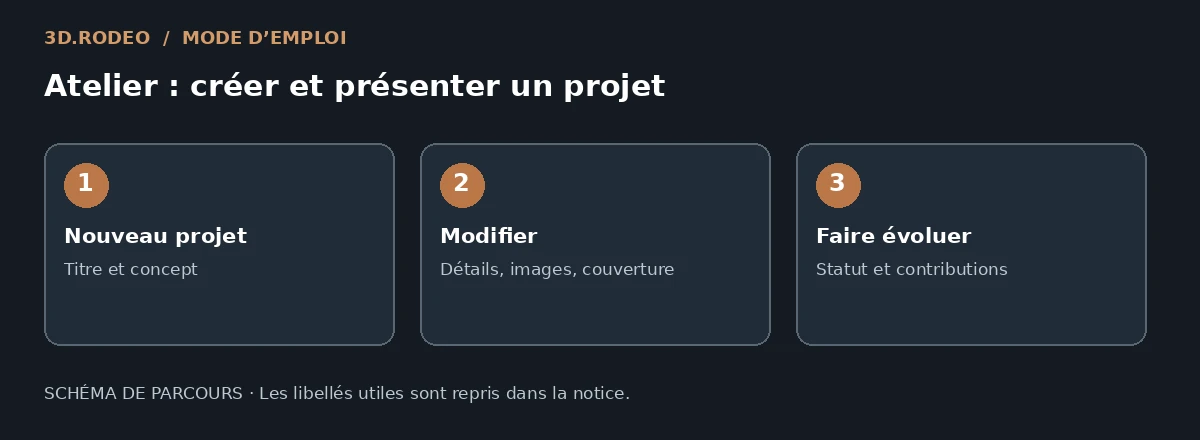
Illustration de parcours, pas une capture d’écran.
Créer une première fiche
- Ouvrez Atelier et cliquez sur Nouveau projet.
- Donnez un Titre du projet précis et une Description du concept : utilité, public visé, dimensions ou limites connues.
- Choisissez le Statut et, si vous les connaissez, les paramètres d’impression recommandés.
- Cliquez sur Créer le projet. Un projet peut commencer sans fichier STL.
Ajouter les détails illustrés
Ouvrez votre projet puis Modifier. L’espace Détails du projet contient un éditeur visuel pour mettre en forme du texte et insérer les images du projet. Ajoutez vos images, choisissez celle qui sera utilisée en couverture et enregistrez.
La couverture apparaît sur la carte dans l’Atelier. Les détails expliquent le projet ; le passeport décrit les étapes pour le fabriquer. Les photos ne remplacent pas un fichier STL téléchargeable.
Suivre la vie du projet
Le statut distingue le concept, le développement, le prototype, les tests, la validation, la pause et l’archivage. Choisissez celui qui décrit réellement l’avancement. Le filtre de l’Atelier aide à retrouver les projets par statut.
Les onglets donnent accès à Fichiers, Passeport, Contraintes, Concept, Détails, Impression si renseignée, Mises à jour, Discussion et Makes. Les commandes de modification sont réservées au propriétaire et à l’administration selon leurs droits.
Partager copie le lien du projet. Suivre règle les alertes de ce projet. Ajouter à mon carnet conserve votre préparation privée.
Suite : Ajouter les fichiers et leurs versions.
Retour au manuel d’utilisation · Historique de l’application